
 ~/apps/unifi-camera-popup · macOS-App
Deine UniFi-Kameras als Popup auf dem Mac.
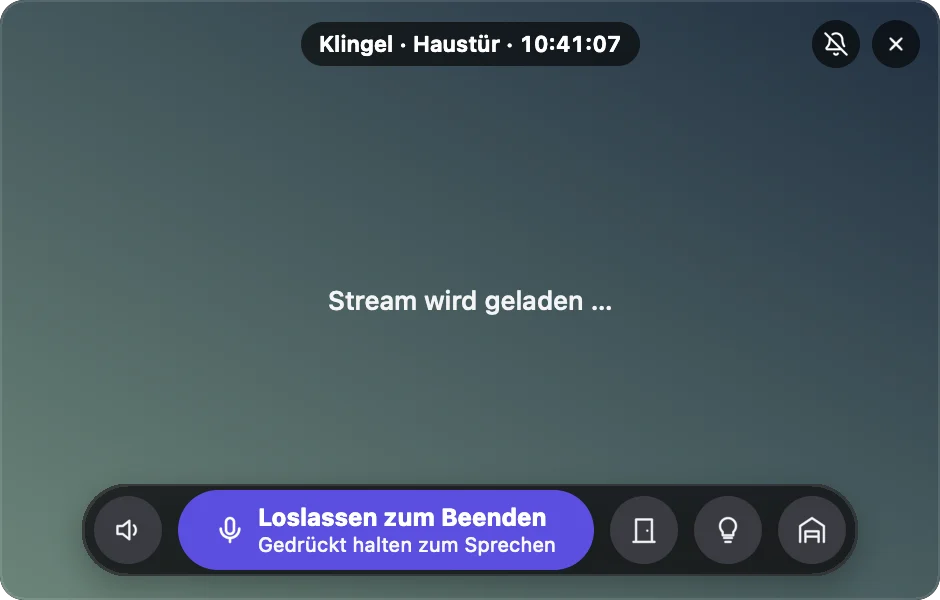
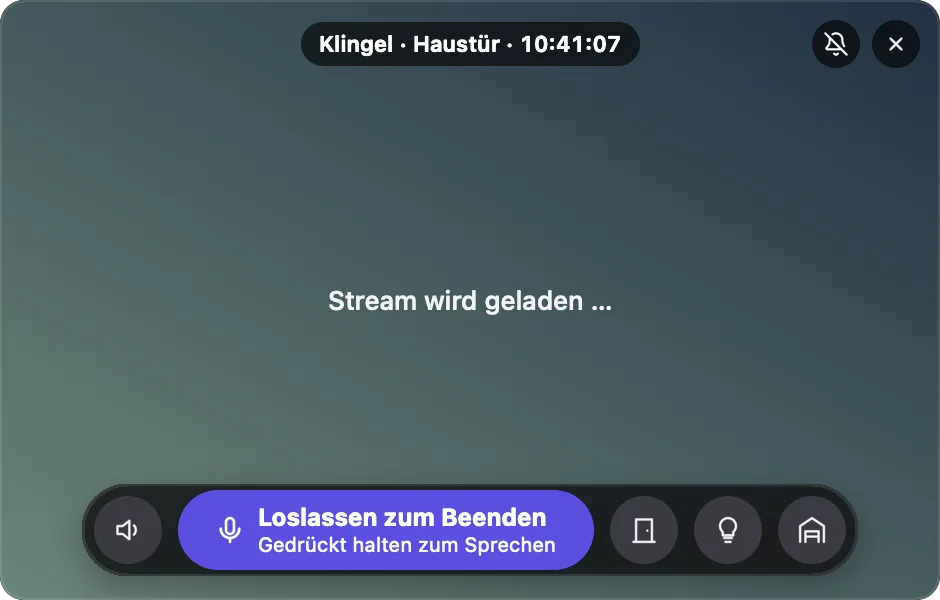
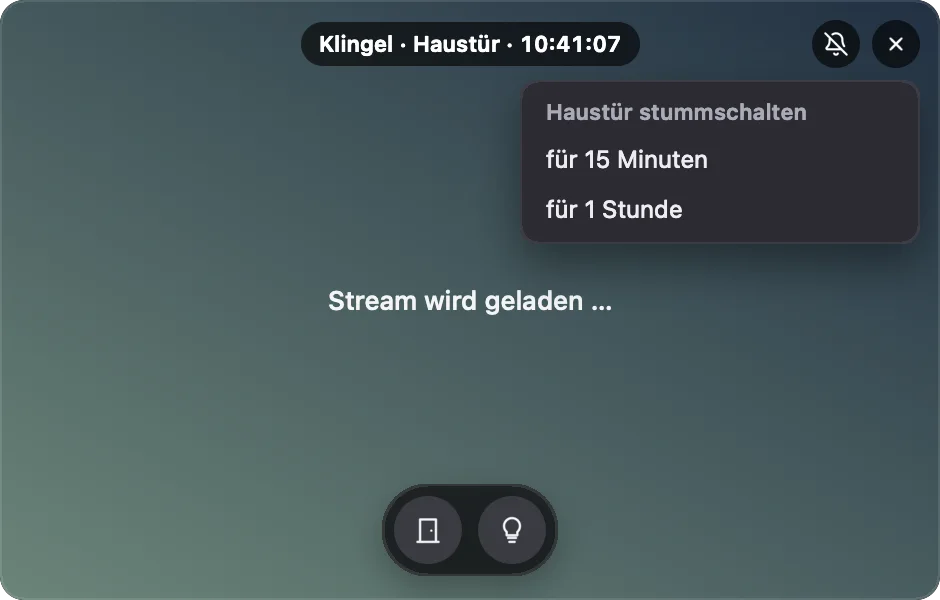
Klingelt es an der Tür oder erkennt eine UniFi-Protect-Kamera eine Person, zeigt UniFi Camera Popup sofort das Livebild in einem kleinen Fenster auf dem Mac – ohne dich aus deiner Arbeit zu reißen. Und du kannst direkt über die Kamera sprechen.
~/warum
Direkt. Lokal. Kostenlos.
Kein Cloud-Dienst
Die App spricht direkt mit deiner UniFi-Konsole – über den Protect-API-Key, ohne Umweg über fremde Server.
Reden & reagieren
Über die Kamera sprechen, Ansagen abspielen und eigene Buttons wie „Tür öffnen“ – alles direkt aus dem Popup.
Kostenlos & aktuell
Komplett kostenlos und ohne Konto. Neue Versionen meldet die App und installiert sie auf Wunsch – ohne erneuten Download.
~/funktionen
Was die App kann
Livebild-Popup bei Ereignissen
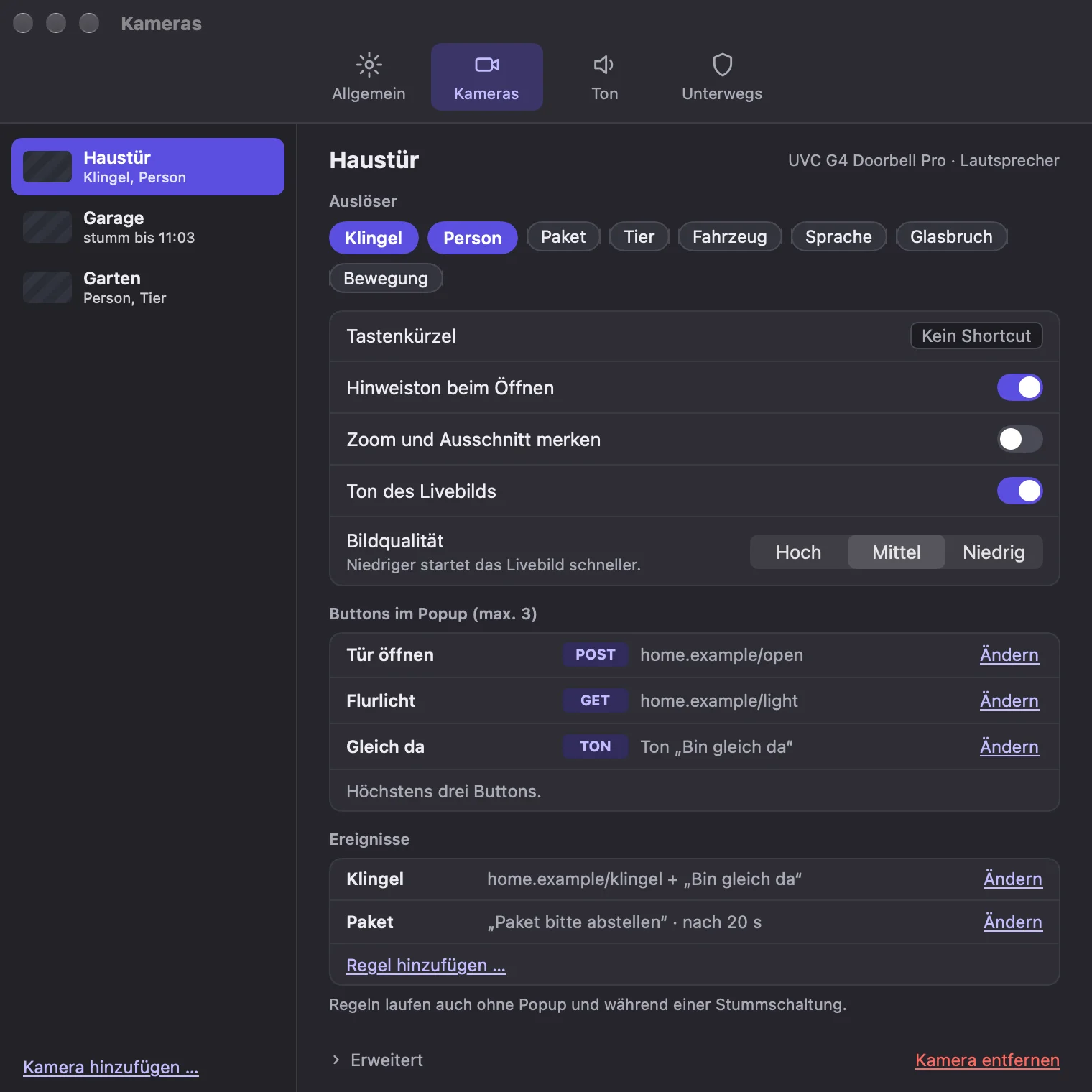
Klingel, Person, Paket, Tier, Fahrzeug, Sprache, Glasbruch oder Bewegung – pro Kamera wählbar, mit Zoom und gemerktem Bildausschnitt.
Bildqualität pro Kamera
Hoch, Mittel oder Niedrig pro Kamera – eine niedrigere Bildqualität startet das Livebild schneller.
Sprechen & Ansagen
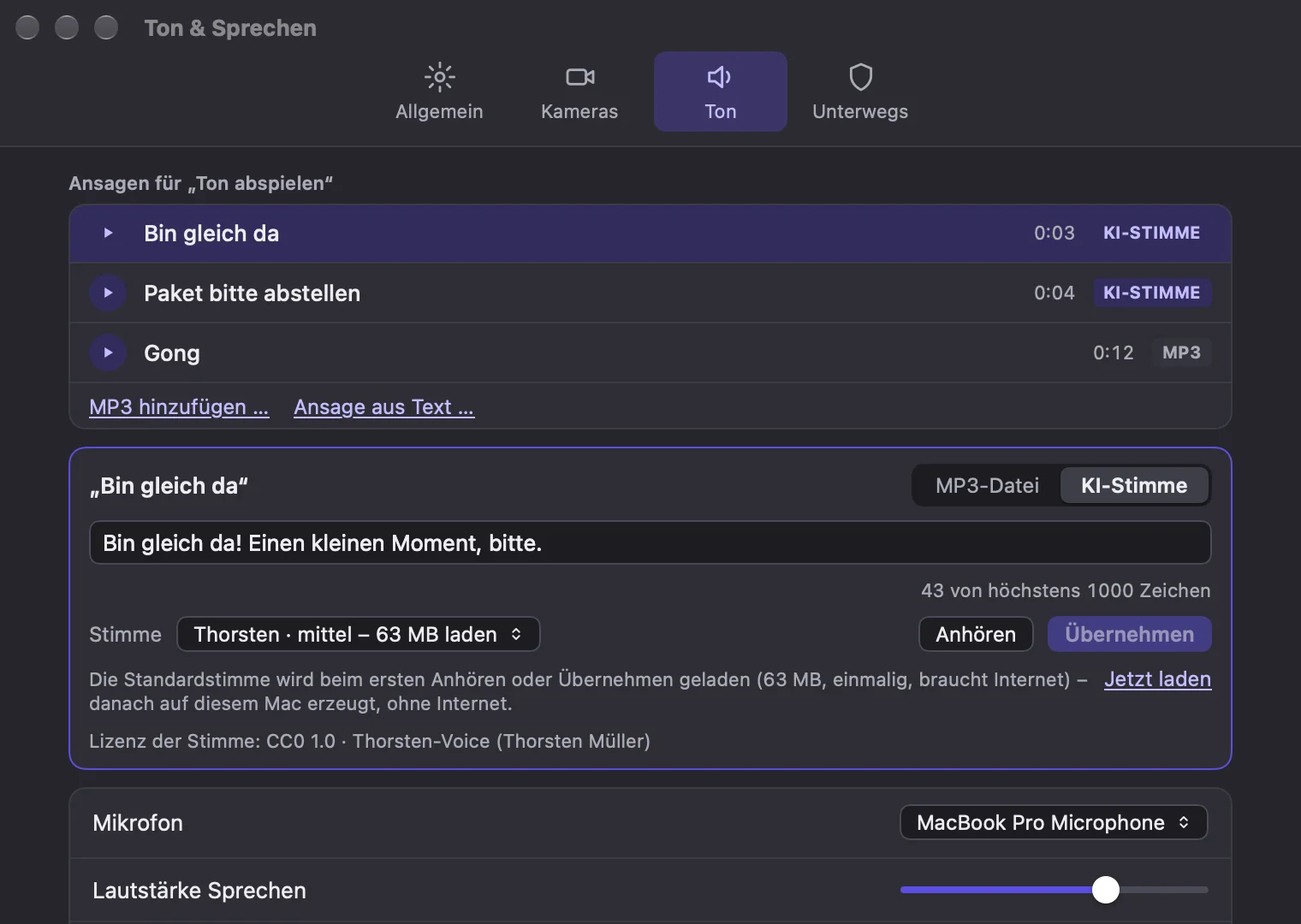
Taste gedrückt halten und über den Kameralautsprecher sprechen. Ansagen als MP3 oder aus eigenem Text, gesprochen von natürlichen deutschen Stimmen (Piper) – komplett lokal auf dem Mac erzeugt.
Eigene Buttons & Regeln
Bis zu drei Buttons pro Kamera (Webhook GET/POST oder Ansage) und Regeln, die bei einem Ereignis automatisch einen Webhook aufrufen und/oder eine Ansage abspielen, auch verzögert.
Unterwegs per WireGuard
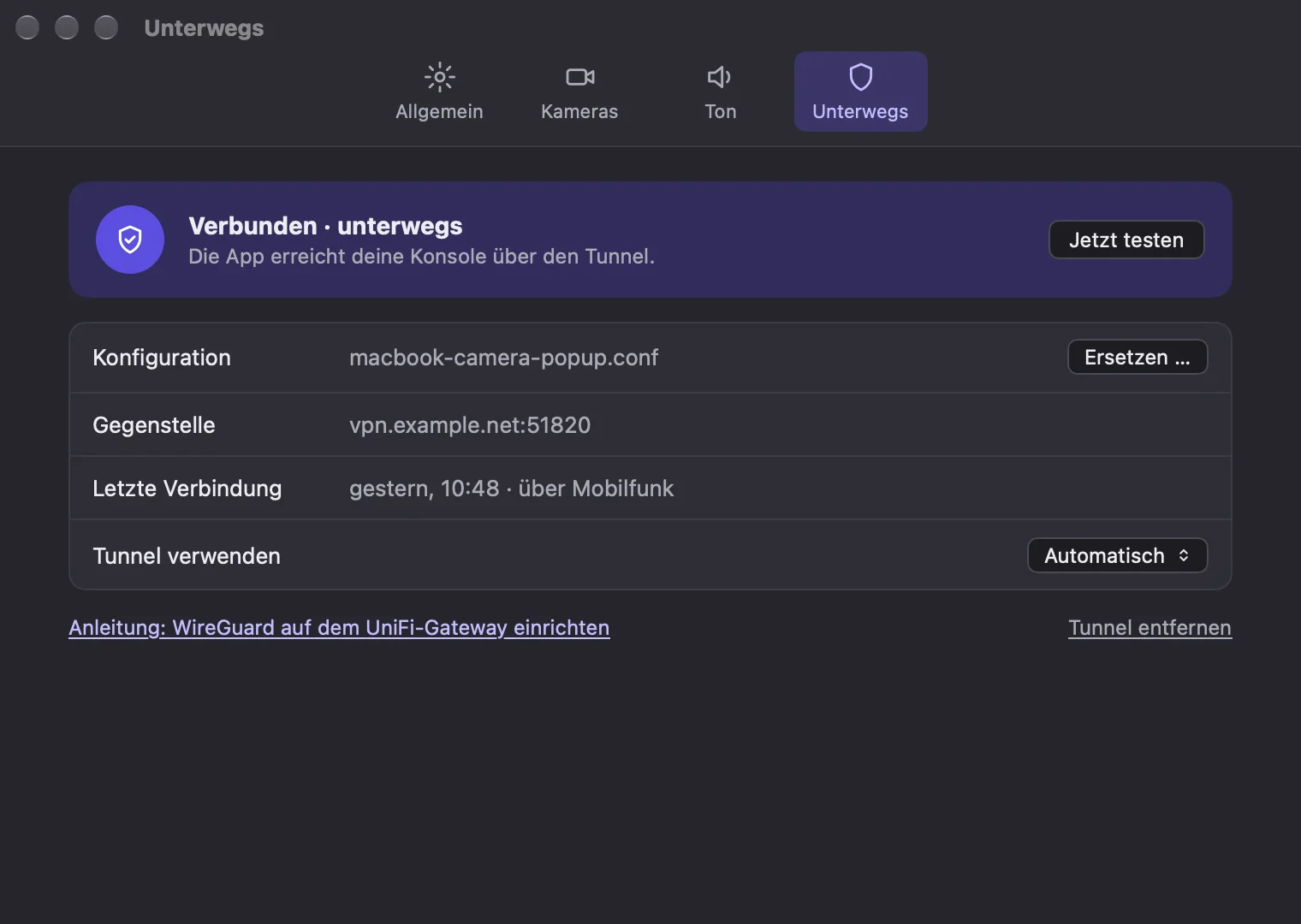
WireGuard-Datei vom UniFi-Gateway importieren. Die App erkennt selbst, ob du zu Hause bist, und baut den Tunnel nur bei Bedarf auf – eingebaut, ohne extra VPN-App.
Stört nicht
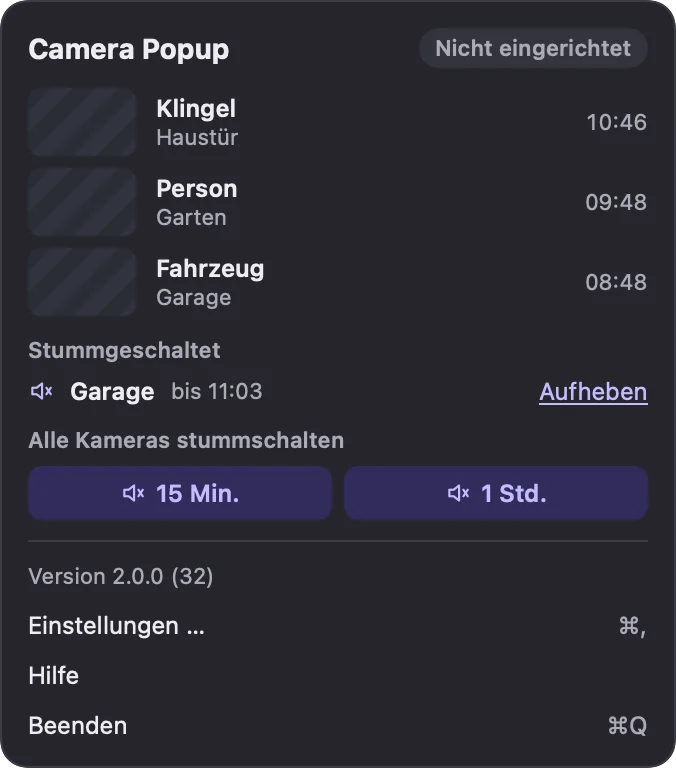
Stummschalten pro Kamera oder für alle (15 Min., 1 Std. …), respektiert den macOS-Fokus „Nicht stören“, Tastenkürzel pro Kamera sowie Hell- und Dunkelmodus.
Updates per Klick
Die App meldet neue Versionen, zeigt was neu ist, und installiert sie auf Wunsch selbst – kein erneuter Download nötig.
~/einblick
So sieht’s aus
~/voraussetzungen
Was du brauchst
- macOS 13 Ventura oder neuer – Apple-Silicon- und Intel-Macs (Universal).
- Eine UniFi-Konsole mit UniFi Protect (z. B. UDM Pro/SE, UNVR, Cloud Key Gen2+) und ein API-Schlüssel der Konsole. Die App führt beim ersten Start durch die Einrichtung und findet die Konsole im Netzwerk selbst.
- Sprechen nur bei Kameras mit Lautsprecher (z. B. UniFi Doorbells). Stimmen für Text-Ansagen werden beim ersten Gebrauch einmalig geladen (ca. 20–115 MB je Stimme).
- Optional für „Unterwegs“: ein WireGuard-VPN-Server auf dem UniFi-Gateway.
- App-Sprache: Deutsch.
~/installieren
Installieren
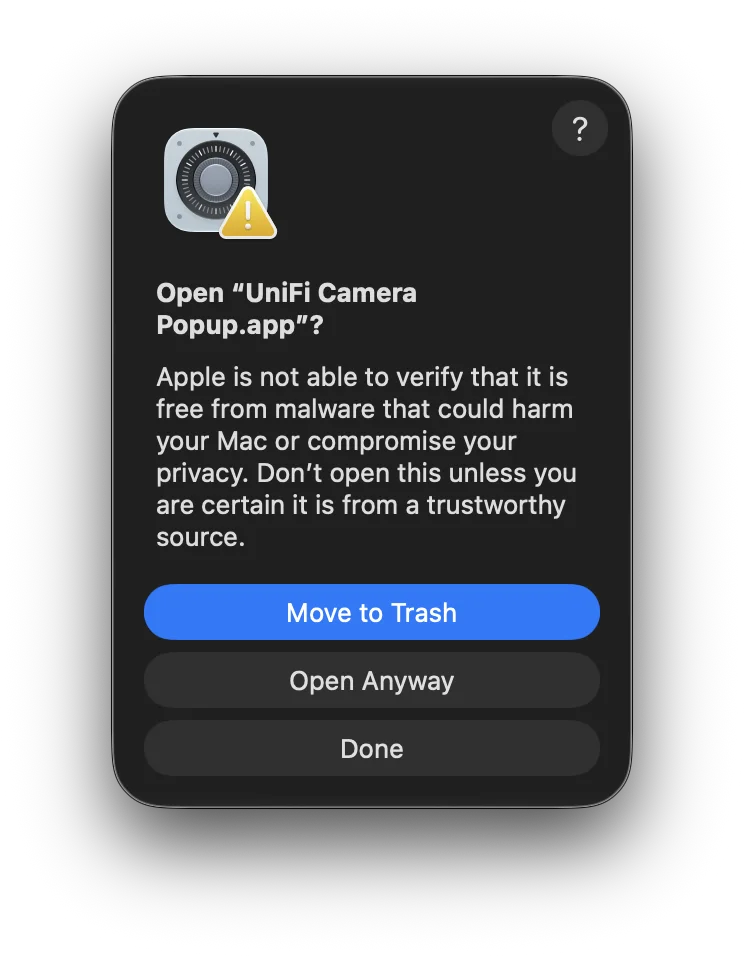
UniFi Camera Popup ist nicht von Apple notarisiert (dafür bräuchte es ein kostenpflichtiges Apple-Entwicklerkonto). macOS blockiert deshalb den ersten Start, und seit macOS 15 geht die Freigabe nur noch einmalig über die Systemeinstellungen. Danach startet die App ganz normal – und Updates installiert sie selbst, ohne erneute Nachfrage.
- 01
DMG laden & öffnen
Lade die Datei UniFi-Camera-Popup.dmg herunter und öffne sie per Doppelklick.
- 02
In „Programme“ ziehen
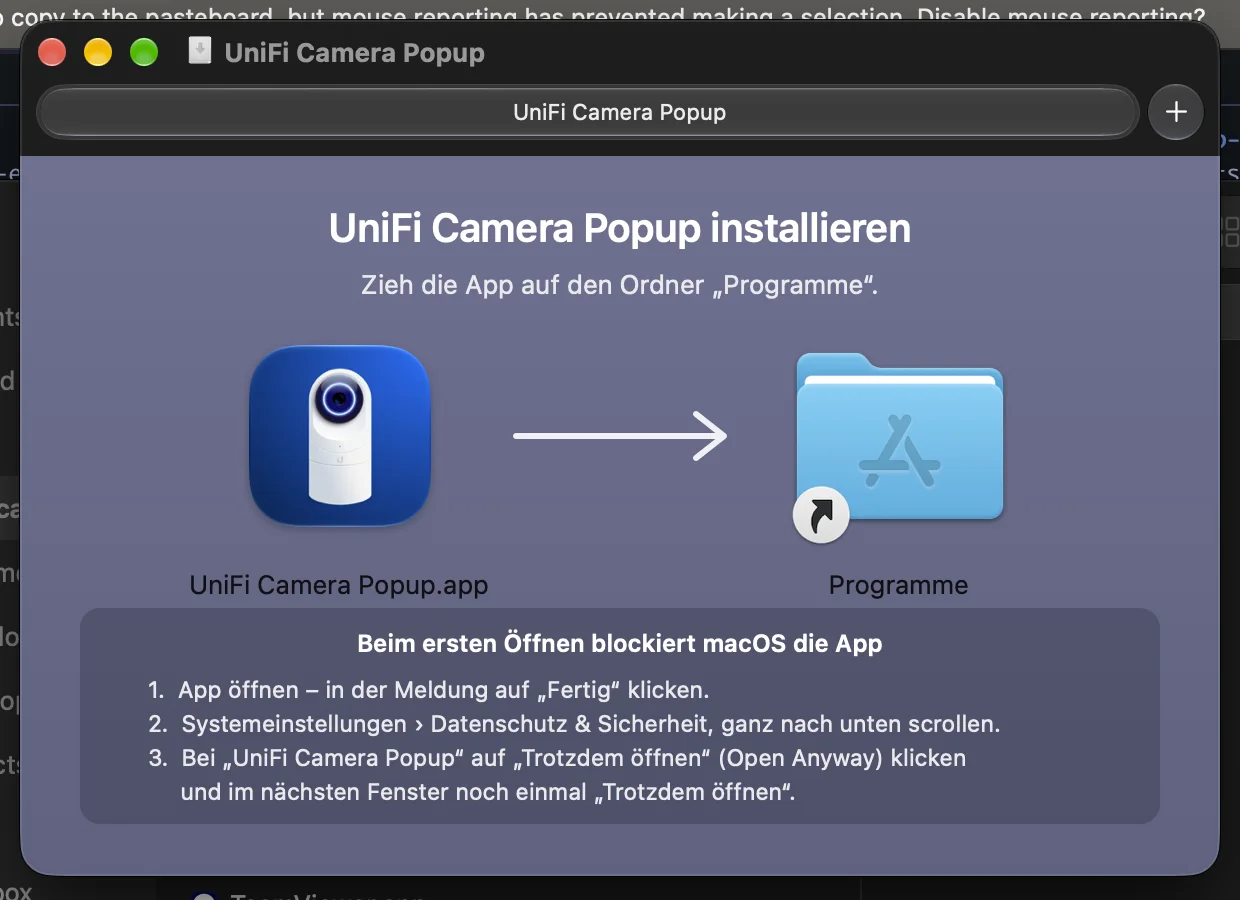
Zieh die App im Fenster auf den Ordner „Programme“.
- 03
App öffnen – „Fertig“
Öffne die App aus „Programme“. macOS meldet, dass sie nicht geöffnet werden kann → klick auf „Fertig“ (nicht „In den Papierkorb legen“).
- 04
„Trotzdem öffnen“ in den Einstellungen
Öffne Systemeinstellungen › Datenschutz & Sicherheit und scroll ganz nach unten. Dort steht, dass die App blockiert wurde → klick auf „Trotzdem öffnen“.

- 05
Bestätigen
Wähl im folgenden Fenster noch einmal „Trotzdem öffnen“ und bestätige mit Passwort oder Touch ID.
- 06
Einrichten
Die App startet und führt dich durch die Einrichtung: Konsole finden, API-Key eingeben, Kameras auswählen.
Für Fortgeschrittene: per Terminal
Über das Terminal geladene Dateien bekommen keine Quarantäne-Markierung – damit entfällt der Schritt über die Systemeinstellungen. Der Befehl ersetzt eine vorhandene Installation; deine Einstellungen bleiben erhalten:
curl -fsSL https://unifi-protect-camera-popup-server.snackbits.dev/app.zip -o /tmp/unifi-camera-popup.zip \
  && rm -rf "/Applications/UniFi Camera Popup.app" \
  && ditto -x -k /tmp/unifi-camera-popup.zip /Applications \
  && rm /tmp/unifi-camera-popup.zip \
  && open "/Applications/UniFi Camera Popup.app"
// app.zip ist dieselbe App wie in der DMG und für die Auto-Updates signiert.
UniFi Camera Popup holen
Für macOS 13 und neuer – als Direkt-Download (immer die neueste Version).
Hinweis: Die App ist nicht von Apple notarisiert, deshalb ist beim allerersten Start der oben beschriebene Schritt über die Systemeinstellungen nötig. Danach – und bei allen Updates – startet sie ohne Nachfrage.