
 ~/apps/hotkeylock · macOS-App
Tastatur und Trackpad sperren – per Tastenkürzel.
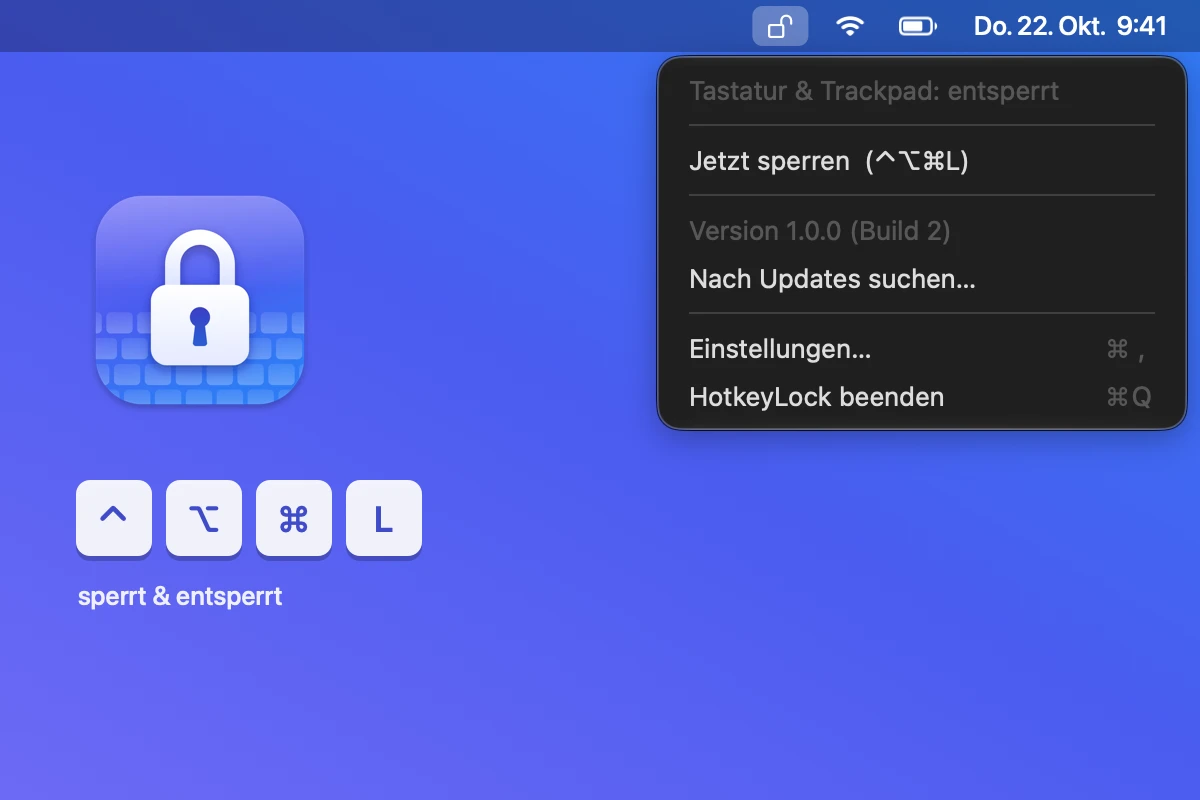
Tastatur putzen, ein Video für die Kinder, die Katze auf dem Laptop: Ein Druck auf ⌃⌥⌘L, und dein MacBook nimmt keine Eingaben mehr an – keine Taste, kein Klick, kein Wischen. Dasselbe Kürzel gibt alles wieder frei. Anders als beim Sperrbildschirm bleibt alles sichtbar und läuft weiter.
~/warum
Ein Kürzel. Alles still. Kostenlos.
Sperren ohne Abmelden
Der Bildschirm bleibt an, Video und Musik laufen weiter – nur Tastatur und Trackpad reagieren nicht mehr, bis du das Kürzel wieder drückst.
Mit Sicherheitsnetz
Kürzel vergessen? Nach 30 Minuten entsperrt HotkeyLock von selbst (einstellbar). Und wer die App beendet, hat sofort alle Eingaben zurück.
Kostenlos & ohne Cloud
Kein Konto, keine Werbung, keine Daten. Deine Eingaben bleiben auf dem Mac – neue Versionen installiert die App auf Wunsch selbst.
~/funktionen
Was die App kann
Ein Kürzel für beides
⌃⌥⌘L sperrt, dasselbe Kürzel entsperrt. Während der Sperre kommt nur dieses Kürzel durch.
Wirklich alles gesperrt
Tasten, Klicks, Zeiger, Scrollen und Gesten – auch die Tasten für Lautstärke, Helligkeit und Medien.
Dein eigenes Kürzel
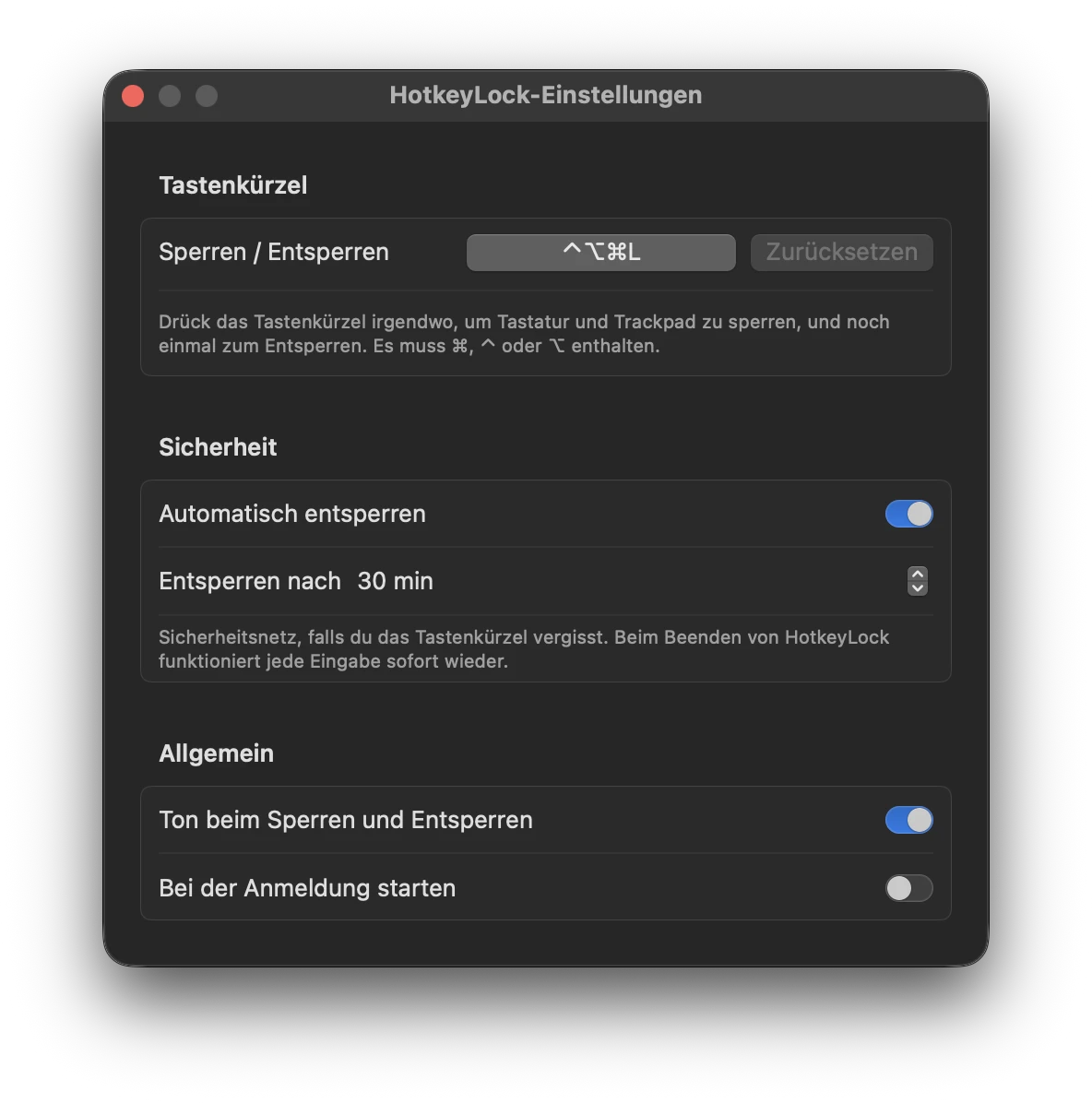
In den Einstellungen auf das Kürzel klicken und eine neue Kombination drücken. Sie muss ⌘, ⌃ oder ⌥ enthalten, damit normales Tippen nie sperrt.
Automatisch entsperren
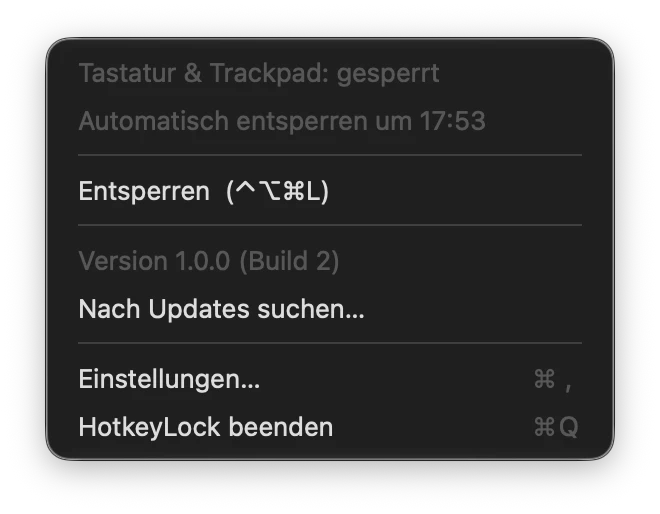
Nach 1 bis 240 Minuten, ab Werk nach 30. Das Menü zeigt, um wie viel Uhr die Sperre endet.
Notausgang
HotkeyLock beenden gibt sofort jede Eingabe frei – zur Not auch per SSH mit killall HotkeyLock.
Schloss in der Menüleiste
Offen oder zu: Das Symbol zeigt den Zustand auf einen Blick. Kein Dock-Symbol, kein Fenster im Weg.
Ton als Rückmeldung
Ein kurzer Ton beim Sperren und Entsperren – abschaltbar.
Startet mit dem Mac
Auf Wunsch bei der Anmeldung, damit das Kürzel immer bereit ist.
Deutsch & Englisch
HotkeyLock folgt der Sprache von macOS.
Updates per Klick
Die App meldet neue Versionen, zeigt was neu ist, und installiert sie auf Wunsch selbst. Updates sind signiert und werden vor der Installation geprüft; die Freigabe für die Bedienungshilfen bleibt erhalten.
~/einblick
So sieht’s aus
~/voraussetzungen
Was du brauchst
- macOS 13 Ventura oder neuer – Apple-Silicon- und Intel-Macs (Universal).
- Die Freigabe „Bedienungshilfen“ in den Systemeinstellungen. Ohne sie kann keine App Eingaben abfangen; HotkeyLock fragt beim ersten Start danach.
- Gesperrt werden alle Tastaturen und Mäuse, auch angeschlossene – macOS verrät nicht zuverlässig, von welchem Gerät eine Eingabe kommt. Ein-/Ausschalter und Touch ID lassen sich nicht sperren.
- App-Sprache: Deutsch und Englisch – HotkeyLock richtet sich nach der Sprache von macOS.
~/installieren
Installieren
HotkeyLock ist nicht von Apple notarisiert (dafür bräuchte es ein kostenpflichtiges Apple-Entwicklerkonto). macOS blockiert deshalb den ersten Start, und seit macOS 15 geht die Freigabe nur noch einmalig über die Systemeinstellungen. Danach startet die App ganz normal – und Updates installiert sie selbst, ohne erneute Nachfrage.
- 01
DMG laden & öffnen
Lade die Datei HotkeyLock-de.dmg herunter und öffne sie per Doppelklick.
- 02
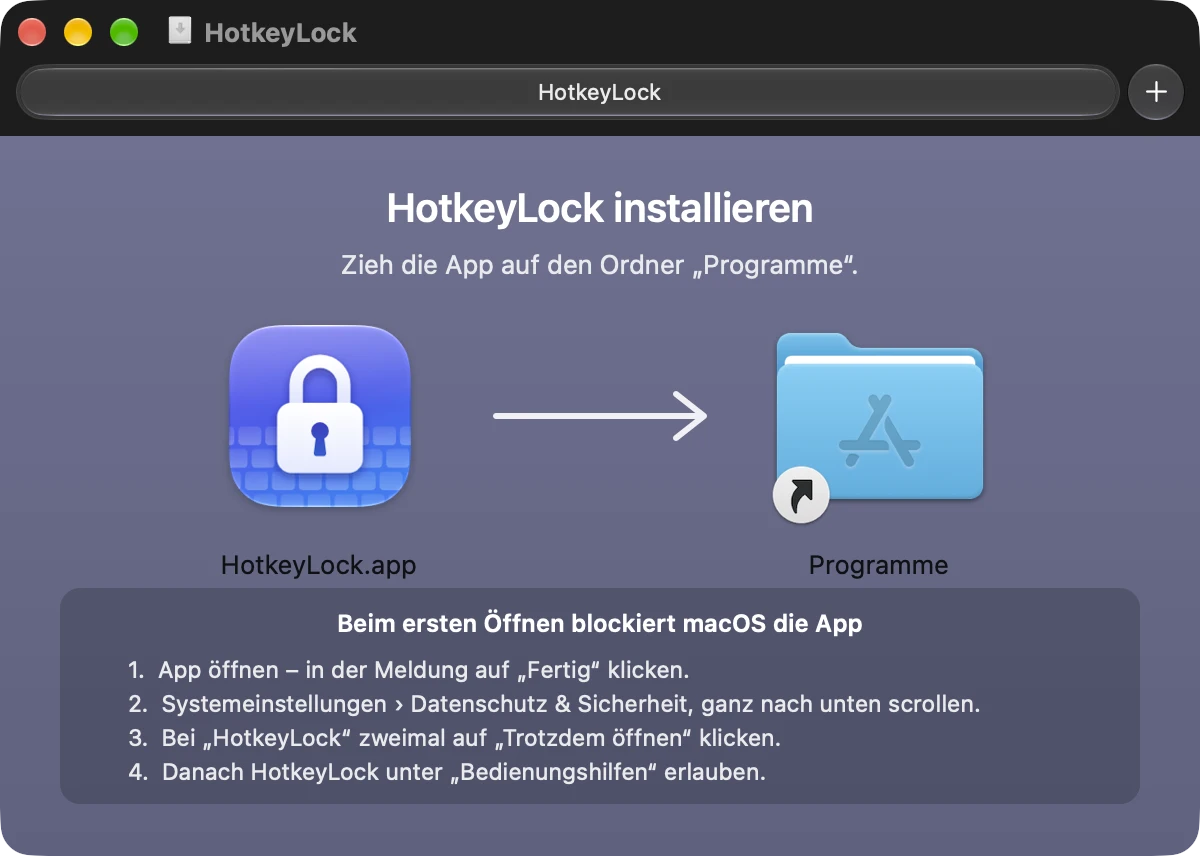
In „Programme“ ziehen
Zieh HotkeyLock im Fenster auf den Ordner „Programme“.
- 03
App öffnen – „Fertig“
Öffne HotkeyLock aus „Programme“. macOS meldet, dass die App nicht geöffnet werden kann → klick auf „Fertig“ (nicht „In den Papierkorb legen“).
- 04
„Trotzdem öffnen“ in den Einstellungen
Öffne Systemeinstellungen › Datenschutz & Sicherheit und scroll ganz nach unten. Dort steht, dass HotkeyLock blockiert wurde → klick auf „Trotzdem öffnen“.
- 05
Bestätigen
Wähl im folgenden Fenster noch einmal „Trotzdem öffnen“ und bestätige mit Passwort oder Touch ID.
?„HotkeyLock.app“ öffnen?
Apple kann nicht überprüfen, ob die App frei von Schadsoftware ist, die deinem Mac schaden oder deine Privatsphäre gefährden könnte. Öffne sie nur, wenn du sicher bist, dass sie aus einer vertrauenswürdigen Quelle stammt.
In den Papierkorb legenTrotzdem öffnenFertig - 06
Bedienungshilfen erlauben
HotkeyLock bittet um Zugriff auf die Bedienungshilfen und öffnet Systemeinstellungen › Datenschutz & Sicherheit › Bedienungshilfen. Schalte HotkeyLock dort ein – nach ein paar Sekunden erscheint das Schloss in der Menüleiste, und ⌃⌥⌘L ist bereit.
Für Fortgeschrittene: per Terminal
Über das Terminal geladene Dateien bekommen keine Quarantäne-Markierung – damit entfallen die Schritte 03 bis 05; die Bedienungshilfen musst du trotzdem einmal erlauben. Der Befehl ersetzt eine vorhandene Installation; deine Einstellungen bleiben erhalten:
curl -fsSL https://snackbits.dev/apps/hotkeylock/app.zip -o /tmp/hotkeylock.zip \
  && rm -rf "/Applications/HotkeyLock.app" \
  && ditto -x -k /tmp/hotkeylock.zip /Applications \
  && rm /tmp/hotkeylock.zip \
  && open "/Applications/HotkeyLock.app"
// app.zip ist dieselbe App wie in der DMG und für die Auto-Updates signiert.
HotkeyLock holen
Für macOS 13 und neuer – als Direkt-Download (immer die neueste Version).
Datenschutz: HotkeyLock sieht deine Eingaben nur, um das Tastenkürzel zu erkennen und während der Sperre alles andere zu verwerfen; nichts davon wird gespeichert oder verschickt. Die einzige Verbindung zu snackbits.dev ist die Update-Prüfung: kurz nach dem Start und alle sechs Stunden ruft die App https://snackbits.dev/apps/hotkeylock/version.json ab. Dabei fallen die üblichen Server-Protokolldaten (IP-Adresse, Zeitpunkt) an, es werden keine Inhalte übertragen.
Hinweis: HotkeyLock ersetzt keinen Sperrbildschirm: Wer den Mac in der Hand hat, kommt über den Ein-/Ausschalter weiter. Die App ist nicht von Apple notarisiert, deshalb ist beim allerersten Start der oben beschriebene Schritt über die Systemeinstellungen nötig.