
 ~/apps/chatdeck · macOS-App
Alle Messenger in einem Mac-Fenster.
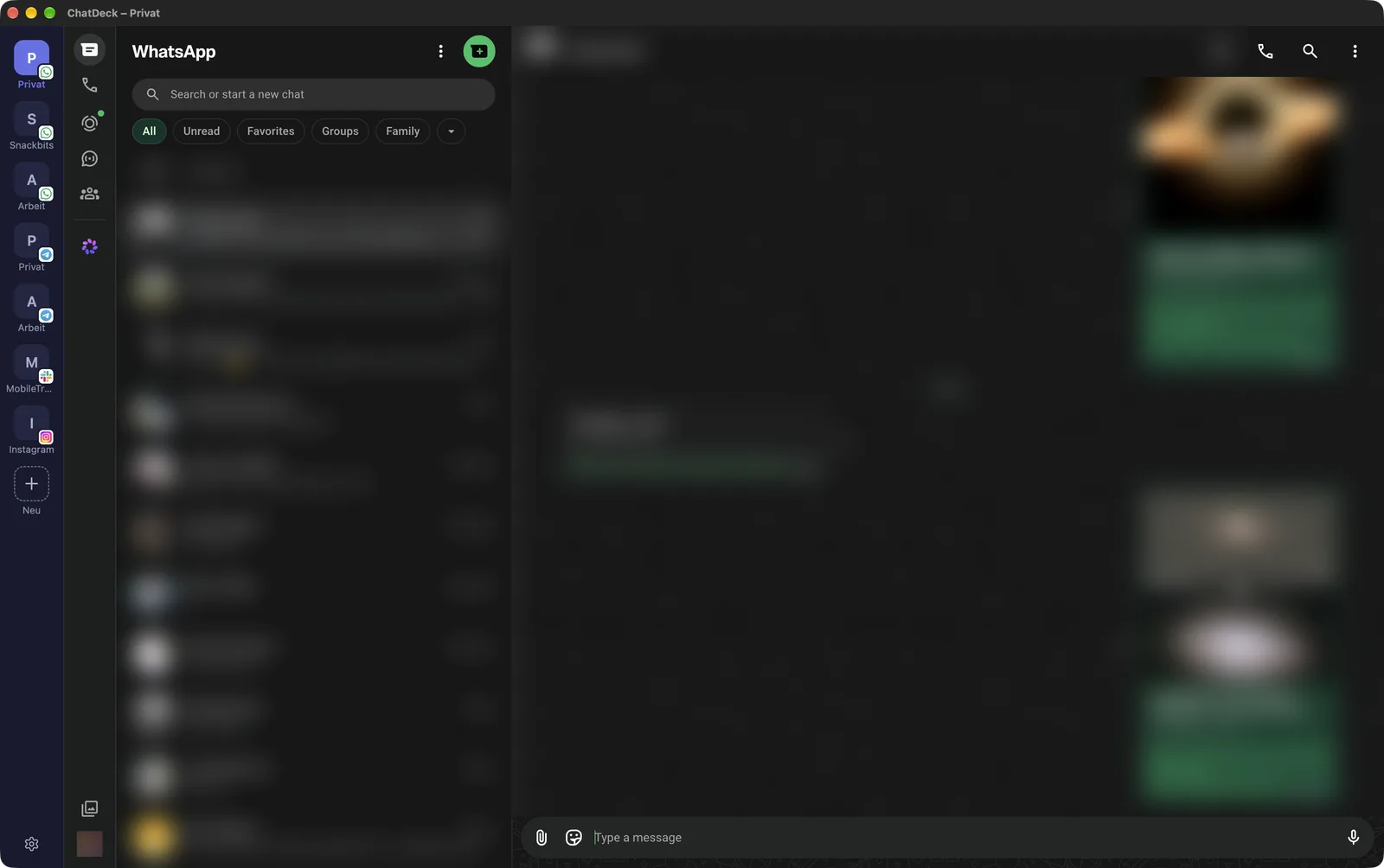
Privat-WhatsApp, Firmen-WhatsApp, Telegram, Slack und Discord – jeder in seinem eigenen Browser-Tab, jeder mit eigenem Login? ChatDeck sammelt alle Messenger und Konten in einem Fenster. Ein Klick in der Seitenleiste wechselt das Konto, ⌘-Klick öffnet ein zweites daneben, ein Zähler zeigt, wo Neues wartet.
~/warum
Ein Fenster. Alle Konten. Kostenlos.
Mehrere Konten pro Messenger
Drei WhatsApp-Nummern, zwei Telegram-Konten? Jedes Konto hat seine eigene, getrennte Sitzung – ohne Abmelden und Wechseln.
Keine Cloud dazwischen
ChatDeck öffnet die offiziellen Web-Versionen der Messenger direkt. Deine Nachrichten laufen nie über einen snackbits-Server.
Kostenlos & aktuell
Komplett kostenlos und ohne Konto. Neue Versionen meldet die App und installiert sie auf Wunsch – ohne erneuten Download.
~/funktionen
Was die App kann
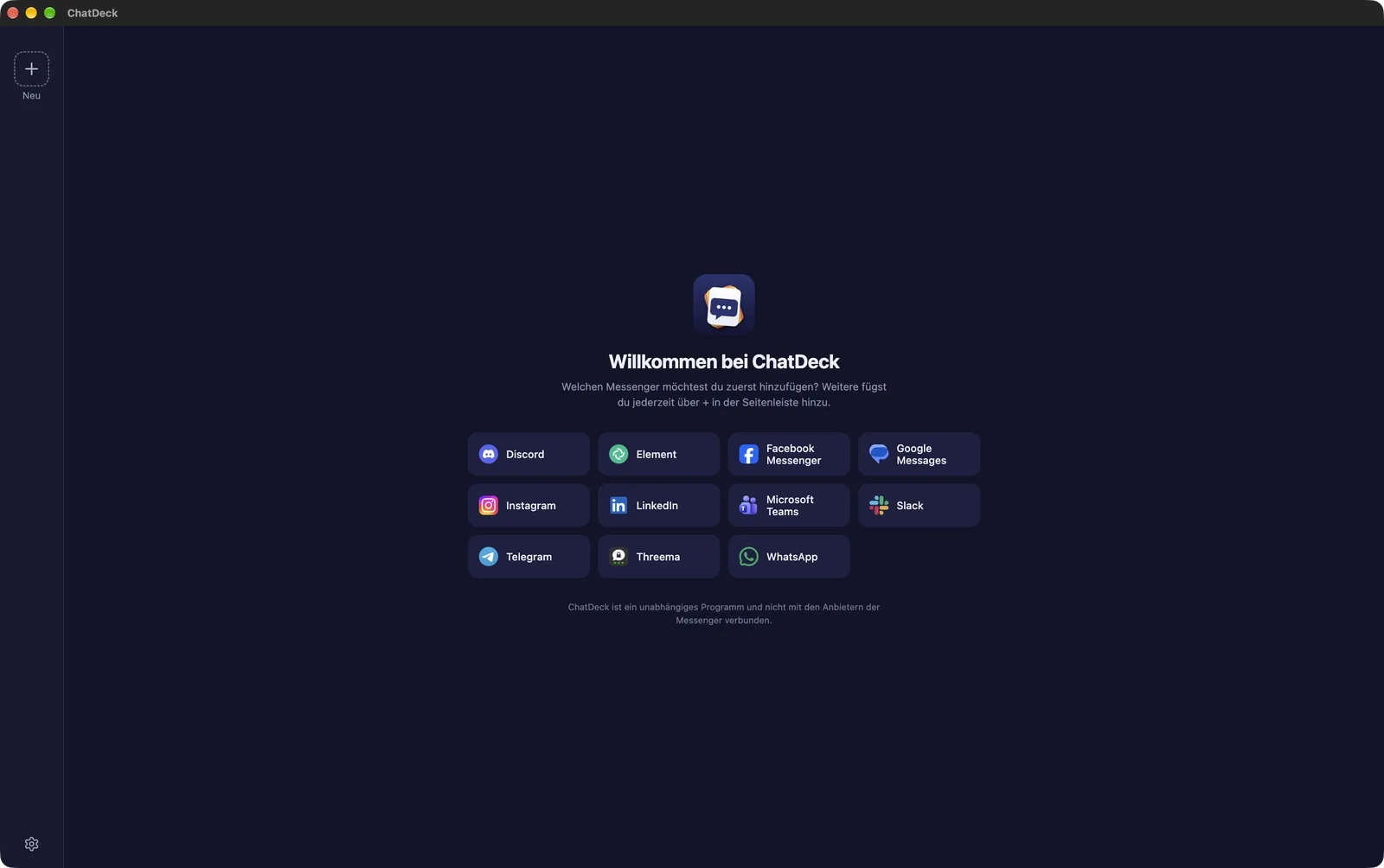
Elf Messenger
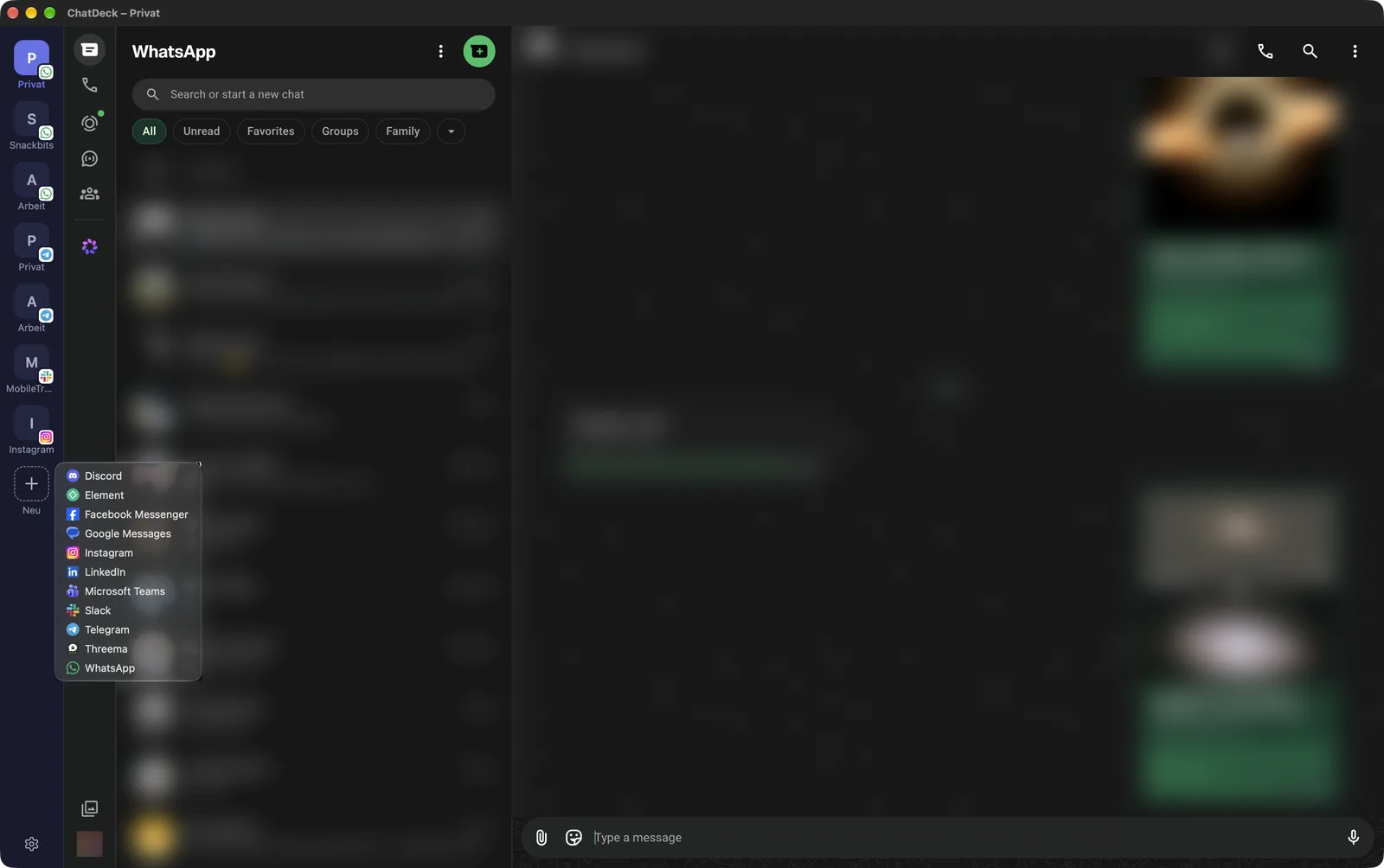
Discord, Element, Facebook Messenger, Google Messages, Instagram, LinkedIn, Microsoft Teams, Slack, Telegram, Threema und WhatsApp.
Seitenleiste mit allen Konten
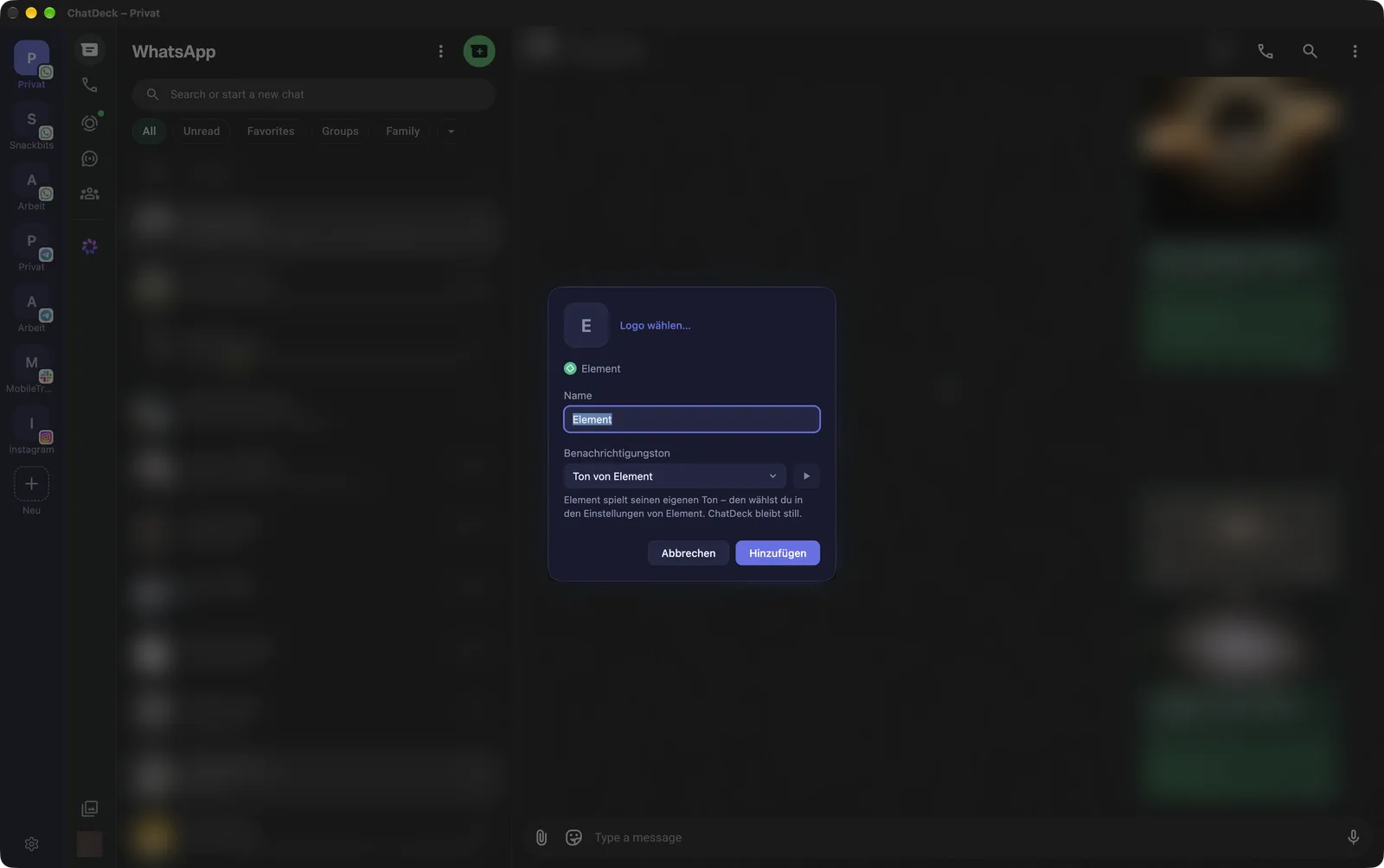
Jedes Konto als Kachel – groß mit deinem Account-Bild oder, wenn du magst, mit dem Logo seines Messengers. Per Ziehen umsortieren, per Rechtsklick bearbeiten, neu laden oder entfernen.
Zwei Konten nebeneinander
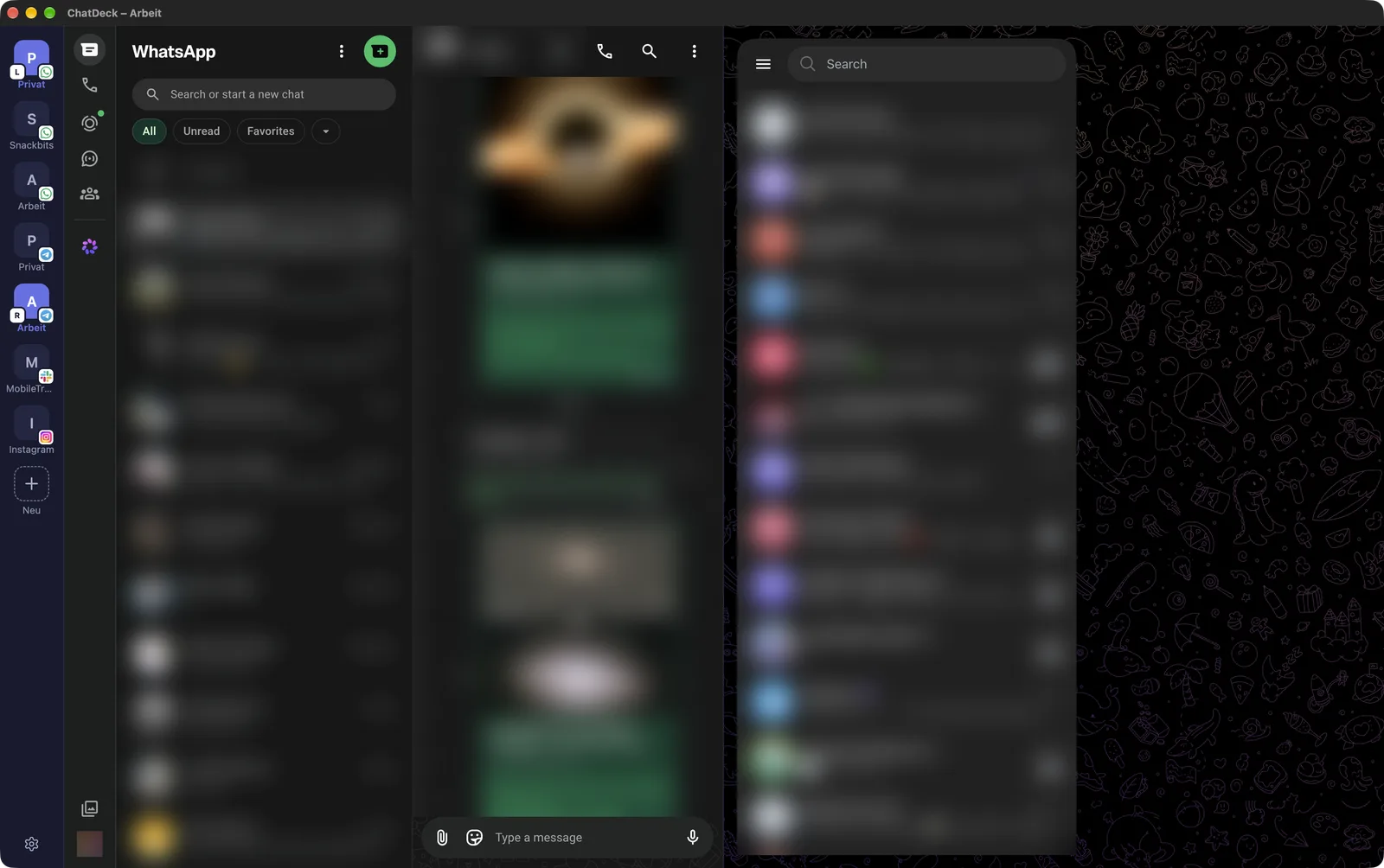
Privat links, Firma rechts: ⌘-Klick auf ein Konto in der Seitenleiste öffnet es neben dem aktuellen. „L“ und „R“ an den Kacheln zeigen, welches wo steht. Ein normaler Klick zeigt wieder ein Konto allein.
Ungelesene Nachrichten im Blick
Ein Zähler an jeder Kachel und die Summe im Dock. (Wo der Messenger eine Zahl liefert – Slack und Discord zeigen teils nur einen Punkt.)
Stummschalten je Konto
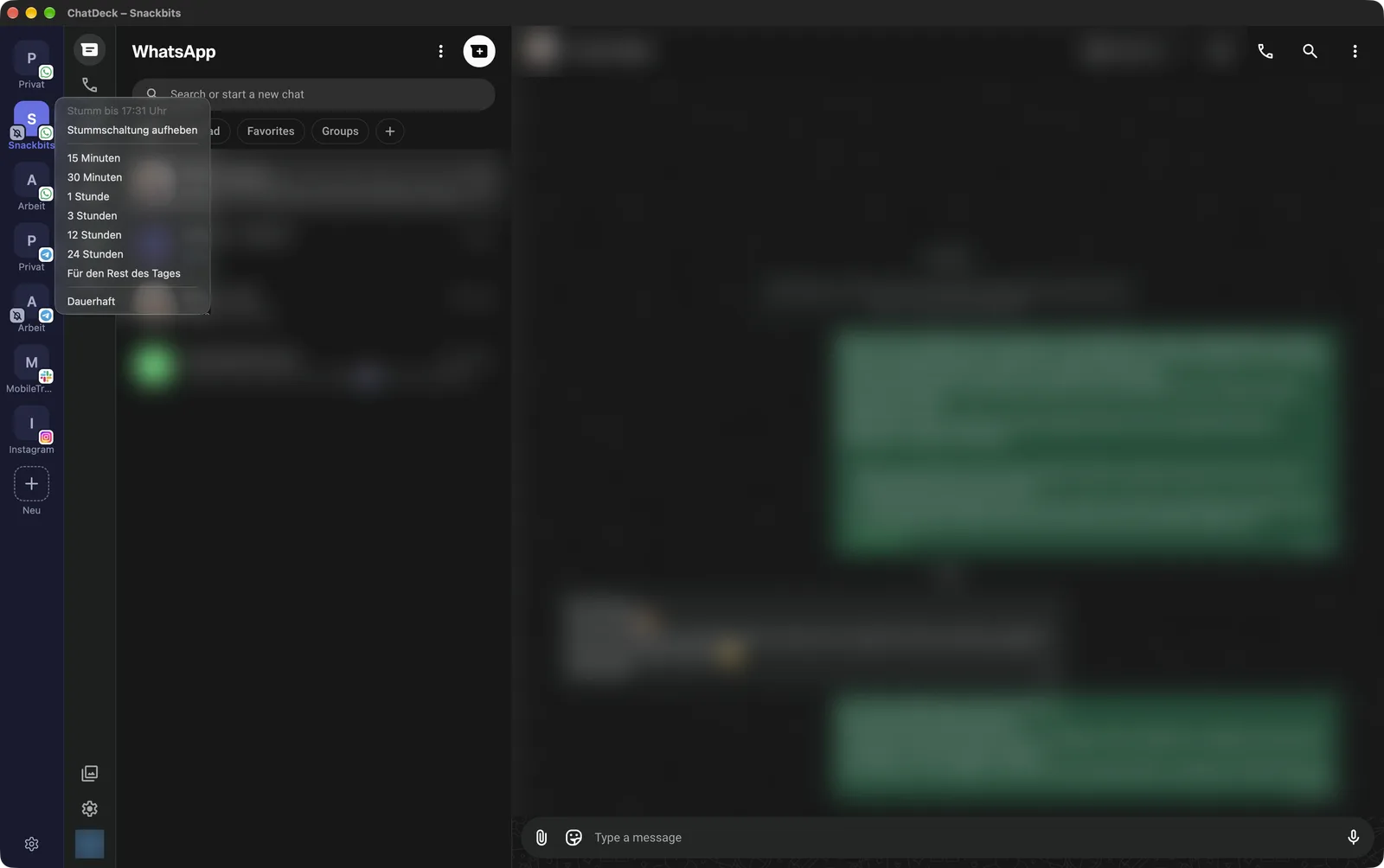
Feierabend für den Firmen-Account? Rechtsklick → „Stummschalten“: für 15 Minuten bis 24 Stunden, den Rest des Tages oder dauerhaft. Kein Ton, keine Benachrichtigungen – danach meldet sich das Konto von selbst wieder.
Benachrichtigungen mit eigenem Ton
Jedes Konto klingt, wie du willst: mit dem Ton des Messengers, einem macOS-Systemton oder einer eigenen Datei. Ein Klick auf die Benachrichtigung öffnet das richtige Konto – bei WhatsApp, Telegram und Co. direkt im passenden Chat.
⌘1 bis ⌘9
Die ersten neun Konten per Tastenkürzel, in der Reihenfolge der Seitenleiste.
Eigene Namen und Logos
„Privat“, „Firma“, „Verein“: Jedes Konto bekommt den Namen und auf Wunsch das Logo, das du willst.
~/einblick
So sieht’s aus
~/voraussetzungen
Was du brauchst
- macOS 12 Monterey oder neuer – Apple-Silicon- und Intel-Macs (Universal).
- Ein Konto beim jeweiligen Messenger. Für WhatsApp, Telegram und Threema braucht es ein Handy, auf dem der Messenger läuft – angemeldet wird per QR-Code wie bei der Web-Version.
- Google Messages verlangt eine Anmeldung mit dem Google-Konto. Google blockiert diese Anmeldung in Apps wie ChatDeck teilweise („Anmeldung nicht möglich“) – dann lässt sich Google Messages in ChatDeck derzeit nicht nutzen.
- Signal und iMessage gehen nicht: Beide haben keine Web-Version.
- App-Sprache: Deutsch und Englisch – ChatDeck richtet sich nach der Sprache von macOS.
~/installieren
Installieren
ChatDeck ist nicht von Apple notarisiert (dafür bräuchte es ein kostenpflichtiges Apple-Entwicklerkonto). macOS blockiert deshalb den ersten Start, und seit macOS 15 geht die Freigabe nur noch einmalig über die Systemeinstellungen. Danach startet die App ganz normal – und Updates installiert sie selbst, ohne erneute Nachfrage.
- 01
DMG laden & öffnen
Lade die Datei ChatDeck-de.dmg herunter und öffne sie per Doppelklick.
- 02
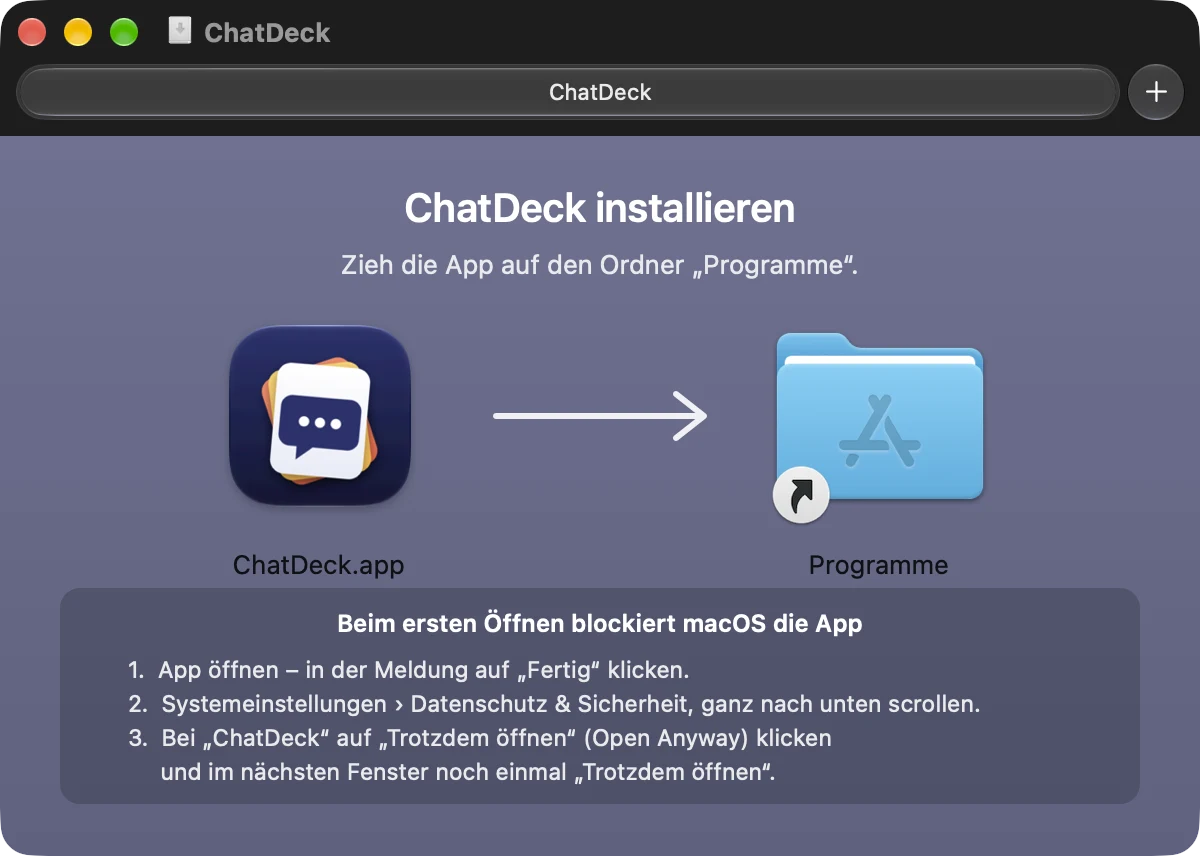
In „Programme“ ziehen
Zieh ChatDeck im Fenster auf den Ordner „Programme“.
- 03
App öffnen – „Fertig“
Öffne ChatDeck aus „Programme“. macOS meldet, dass die App nicht geöffnet werden kann → klick auf „Fertig“ (nicht „In den Papierkorb legen“).
- 04
„Trotzdem öffnen“ in den Einstellungen
Öffne Systemeinstellungen › Datenschutz & Sicherheit und scroll ganz nach unten. Dort steht, dass ChatDeck blockiert wurde → klick auf „Trotzdem öffnen“.
- 05
Bestätigen
Wähl im folgenden Fenster noch einmal „Trotzdem öffnen“ und bestätige mit Passwort oder Touch ID.
?„ChatDeck.app“ öffnen?
Apple kann nicht überprüfen, ob die App frei von Schadsoftware ist, die deinem Mac schaden oder deine Privatsphäre gefährden könnte. Öffne sie nur, wenn du sicher bist, dass sie aus einer vertrauenswürdigen Quelle stammt.
In den Papierkorb legenTrotzdem öffnenFertig - 06
Ersten Messenger hinzufügen
ChatDeck startet mit einer Auswahl aller Messenger. Wähl einen aus und melde dich an – weitere fügst du jederzeit über das Plus in der Seitenleiste hinzu.
Für Fortgeschrittene: per Terminal
Über das Terminal geladene Dateien bekommen keine Quarantäne-Markierung – damit entfällt der Schritt über die Systemeinstellungen. Der Befehl ersetzt eine vorhandene Installation; deine Konten und Anmeldungen bleiben erhalten:
curl -fsSL https://snackbits.dev/apps/chatdeck/app.zip -o /tmp/chatdeck.zip \
  && rm -rf "/Applications/ChatDeck.app" \
  && ditto -x -k /tmp/chatdeck.zip /Applications \
  && rm /tmp/chatdeck.zip \
  && open "/Applications/ChatDeck.app"
// app.zip ist dieselbe App wie in der DMG und für die Auto-Updates signiert.
ChatDeck holen
Für macOS 12 und neuer – als Direkt-Download (immer die neueste Version).
Datenschutz: ChatDeck lädt die Web-Versionen der Messenger direkt von deren Servern; Nachrichten, Kontakte und Anmeldungen bleiben auf deinem Mac und beim jeweiligen Anbieter. Die einzige Verbindung zu snackbits.dev ist die Update-Prüfung: Beim Start und alle sechs Stunden ruft die App https://snackbits.dev/apps/chatdeck/version.json ab. Dabei fallen die üblichen Server-Protokolldaten (IP-Adresse, Zeitpunkt) an, es werden keine Inhalte übertragen.
Hinweis: ChatDeck ist ein unabhängiges Programm und nicht mit WhatsApp, Meta, Telegram oder den anderen Anbietern verbunden. Die genannten Namen sind Marken ihrer Inhaber. Die App ist nicht von Apple notarisiert, deshalb ist beim allerersten Start der oben beschriebene Schritt über die Systemeinstellungen nötig.